
مبانی مدیریت رنگ و کاربرد آن در خروجی فایل – بخش دوم
📑 سرفصلها
- بررسی کلی پروفایلهای رنگی
- کالیبره کردن اولیه مانیتور در ویندوز
- کالیبره کردن اولیه مانیتور به صورت آنلاین
- کنترل گامای تصویر در کالیبراسیون
- کالیبره کردن اولیه مانیتور در ادوبی فتوشاپ
⸻
🎯 ۶. بررسی کلی پروفایلهای رنگی
🔻 پروفایل رنگی چیست؟
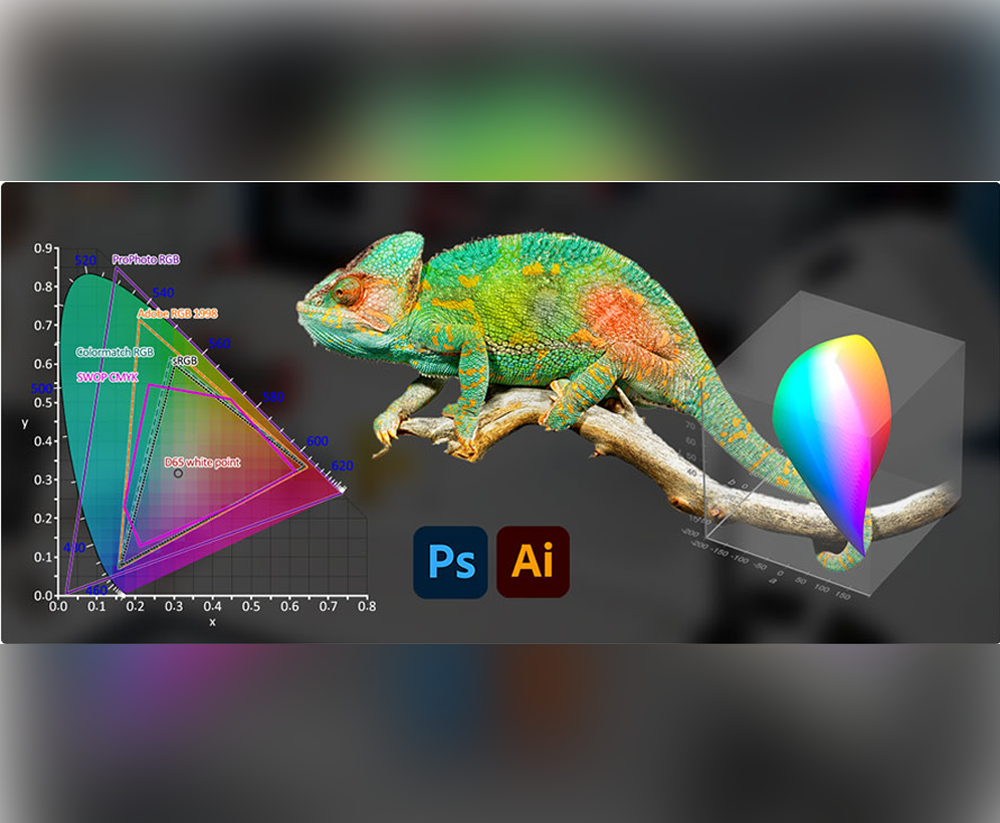
پروفایل رنگی یا Color Profile فایلهایی هستند که اطلاعات رفتار رنگی دستگاهها را ذخیره میکنند و در فرآیند انتقال رنگ بین دستگاههای مختلف نقش بسیار مهم و حیاتی دارند. در حقیقت این پروفایلها زبان مشترکی هستند میان دستگاههای مختلف (بیشتر بخوانید در X-Rite).
✔️ انواع پروفایلها:
- پروفایل دستگاهی (Device Profile): مثل مانیتور، چاپگر یا اسکنر
- پروفایل کاری (Working Profile): مثل Adobe RGB یا sRGB (آشنایی با پروفایلهای رنگی Adobe)
- پروفایل تبدیل (Conversion Profile): برای ترجمه بین دو مدل رنگ
🔻 کاربرد در چاپ افست و دیجیتال:
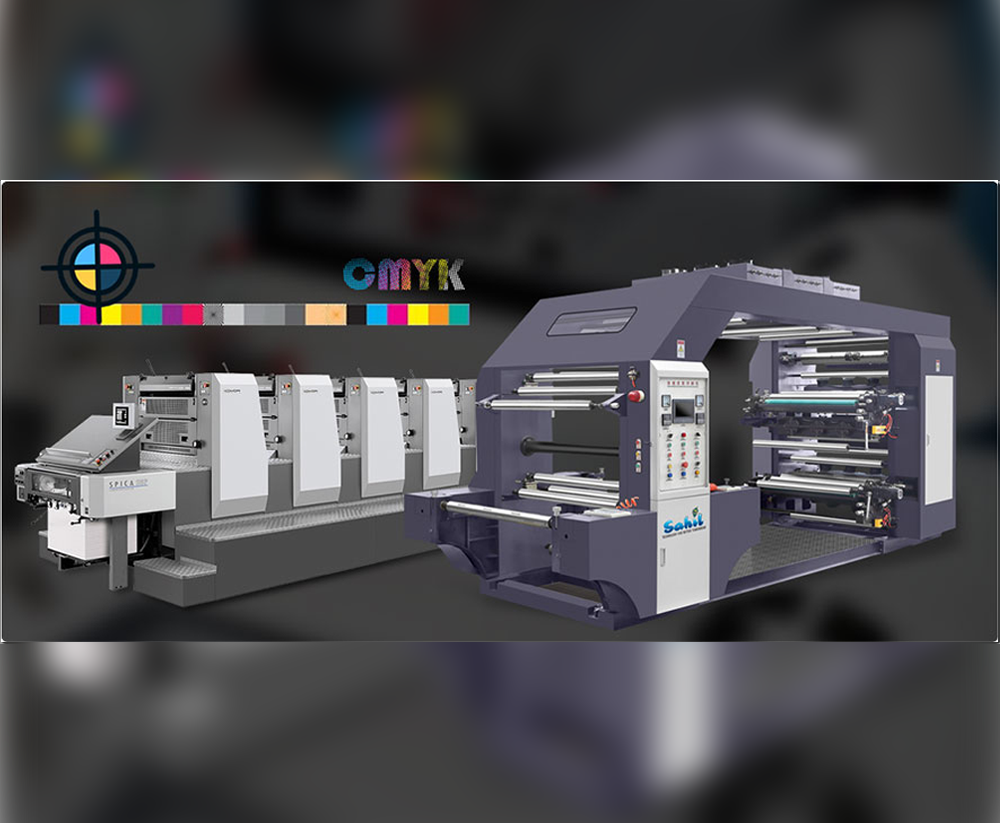
وقتی فایلی در محیط Adobe RGB طراحی میشود ولی چاپگر تنها CMYK را میخواند، پروفایل رنگی تعیین میکند رنگها چگونه ترجمه شوند تا بهترین تطابق ایجاد شود. (راهنمای چاپ رنگی از Pantone).
💡 تجربه ونتا:
در چاپ ست اداری برند بانک دی، مدیریت صحیح پروفایل رنگی باعث شد رنگ سازمانی قرمز بانک دقیقاً مطابق هویت بصری چاپ شود.
⸻
🎯 ۷. کالیبره کردن اولیه مانیتور در ویندوز
🔻 چرا باید مانیتور کالیبره شود؟
✔️ مانیتورهای خام معمولاً تنظیم رنگ استاندارد ندارند و رنگها را بهدرستی نمایش نمیدهند.
✔️ برای اینکه آنچه روی صفحه میبینید با خروجی چاپ یا نمایش روی دستگاههای دیگر هماهنگ باشد، کالیبراسیون دقیق و اصولی مانیتور کاملاً ضروری است. (مطالعه بیشتر در Photography Life).
👨🏻💻 مراحل کالیبره در ویندوز:
- Control Panel > Display > Calibrate Color
- اجرای ویزارد گام به گام
- تنظیم Gamma (گاما)، Brightness (روشنایی) و Contrast (کنتراست)
- تنظیم رنگ سفید (White Balance)
- ذخیره پروفایل نهایی
💡 نکته کاربردی:
برای دقت بالاتر از دستگاههای کالیبراسیون سختافزاری مثل Spyder استفاده کنید. (اطلاعات بیشتر درباره Spyder).
⸻
🎯 ۸. کالیبره کردن اولیه مانیتور به صورت آنلاین
🔻 آیا میتوان بدون دستگاه کالیبره کرد؟
✔️ بله، امروزه ابزارهای آنلاین رایگانی وجود دارند که امکان کالیبراسیون مانیتور را بدون نیاز به دستگاه سختافزاری فراهم میکنند و برای استفاده سریع و ابتدایی بسیار مناسب هستند.
👨🏻💻 ابزارهای معروف:
🔻 کاربرد:
– بررسی Gamma
– تنظیم Brightness و Contrast
– تست Sharpness و Color Range
💡 هشدار:
کالیبره آنلاین به دقت سختافزارهای حرفهای نیست اما برای طراحان تازهکار، گزینه مناسبی محسوب میشود.
⸻
🎯 ۹. کنترل گامای تصویر در کالیبراسیون
🔻 Gamma چیست؟
Gamma نشاندهنده رابطه بین ورودی سیگنال و روشنایی خروجی مانیتور است. در واقع گاما کنترل میکند تصویر خیلی تیره یا خیلی روشن دیده نشود. (توضیح بیشتر در X-Rite).
✔️ گامای استاندارد: ۲.۲
🔻 نکات کاربردی:
– گامای پایین (زیر ۲) تصویر را روشنتر و تخت میکند.
– گامای بالا (بالای ۲.۲) تصویر را تیرهتر و با کنتراست بیشتر نشان میدهد.
💡 تجربه ونتا:
در پروژه عکاسی صنعتی محصولات جیپلار، با تنظیم گاما روی ۲.۲ تصاویر برای طراحی کاتالوگ دیجیتال و چاپ افست، بدون تغییر رنگ آماده شد.
⸻
🎯 ۱۰. کالیبره کردن اولیه مانیتور در ادوبی فتوشاپ
🔻 چرا فتوشاپ؟
✔️ فتوشاپ تنظیمات داخلی مدیریت رنگ دارد که با پروفایلهای ICC هماهنگ میشود. (راهنمای مدیریت رنگ ادوبی).
👨🏻💻 مراحل کالیبراسیون در فتوشاپ:
- Edit > Color Settings
- انتخاب Working Space مناسب (مثلاً Adobe RGB یا sRGB)
- تنظیم Color Management Policies برای RGB و CMYK
- بررسی Proof Setup > Custom برای شبیهسازی خروجی چاپ
💡 نکته حرفهای:
اگر با چاپ افست کار میکنید، همیشه از CMYK Profile چاپخانهتان استفاده کنید.
⸻
🔗 لینکسازی داخلی
✔️ آمادهسازی فایل برای چاپ افست | استانداردهای تخصصی
✔️ چاپ دیجیتال چیست؟
✔️ ونتافیلم | ساخت تیزرهای تبلیغاتی و مستند صنعتی
⸻
🔥 میخواهید رنگ محصولاتتان دقیقاً همان باشد که میخواهید؟
با خدمات کالیبراسیون و مدیریت رنگ ونتا استودیو، طراحی و چاپ حرفهای را تجربه کنید.
📞 ۰۲۱-۴۰۸۸۶۲۰۵